Инструкция Tesla BMB Reader v3.75 — руководство пользователя
Прибор предназначен для диагностики батарей автомобиля Tesla Model 3/Y и их внутренних модулей. Он позволяет считывать напряжения ячеек, контролировать параметры батареи, модулей и ячеек, выполнять пассивную балансировку (подтягивать ячейки к уровню самой низкой), разряжать ячейку с любым номером и анализировать состояние ячеек во времени — выявлять слабые и быстро разряжающиеся. Прибор подключается к плате BMB батарейного модуля или к шлейфу группы модулей и передаёт диагностическую информацию по Wi-Fi на мобильный телефон или компьютер. Балансировка и анализ доступны только в PRO-версии прибора. Управление и просмотр данных осуществляется через веб-интерфейс с телефона или компьютера.
Для модификации прибора в корпусе повербанка дополнительно доступны все функции повербанка. Ёмкость общей батареи повербанка и прибора составляет около 4000–5000 мА·ч. Заряд повербанка/прибора осуществляется через коннектор USB Type-C или Micro-USB. Уровень заряда указывается на индикаторе повербанка (более точная информация об уровне заряда — в веб-интерфейсе прибора).
Обратите внимание: в комплектацию прибора входит один стандартный кабель. Прибор может комплектоваться вторым кабелем для подключения к коннектору в пентхаузе. Оба кабеля подключаются к прибору в гнездо Micro-USB.
Скачать PDF-версию ← Tesla BMB Reader
1. Подключение к батарее
- Для подключения используйте кабель, входящий в комплект.
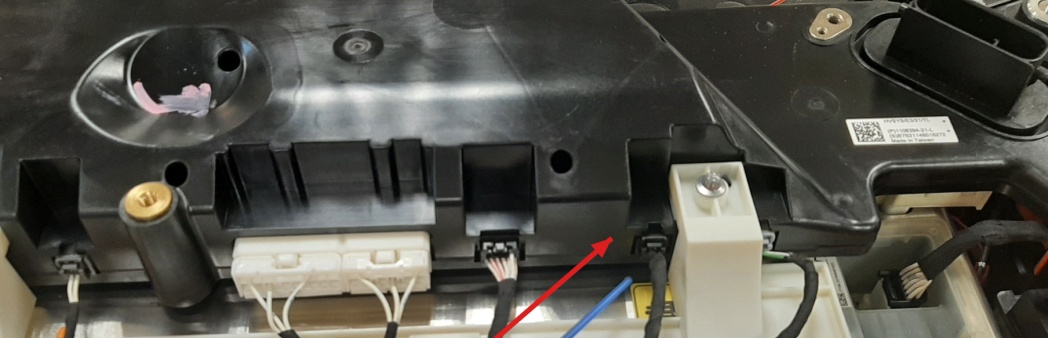
- Подключите кабель к порту A платы BMB модуля (если батарея разобрана) или специальным кабелем или переходником ко входу шины батарейного модуля BMS, расположенного в пентхаузе батареи (без разборки батареи, снимается только крышка пентхауза).
- Включите прибор.
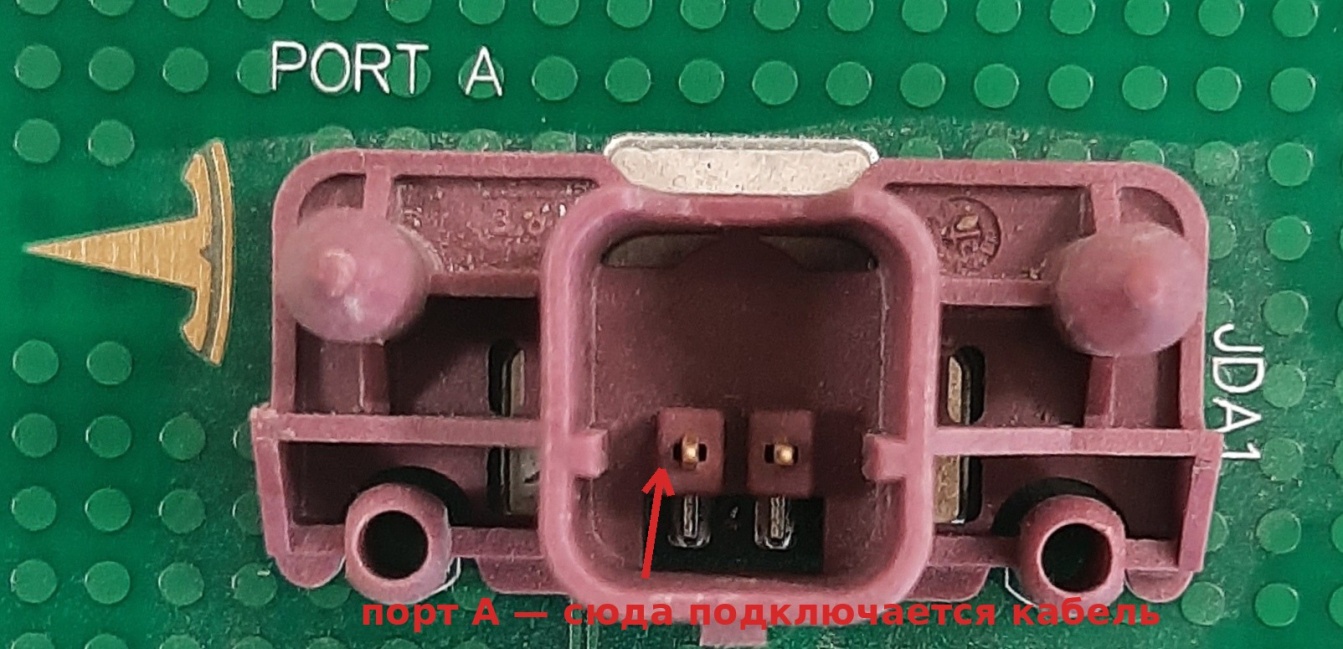
После запуска прибор сам определяет тип и количество модулей и формирует соответствующие вкладки в интерфейсе. Модули Tesla бывают следующих конфигураций — на 23, 24 или 25 ячеек. Типовые конфигурации батареи: четыре модуля по 24 ячейки, либо комбинация 23 / 25 / 25 / 23.
При подключении ко входу общей шины используйте левый коннектор:
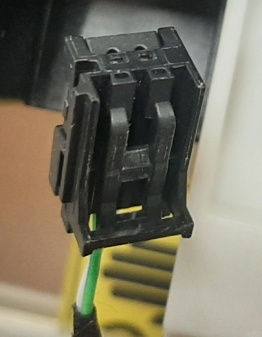
При подключении без переходника — в старых версиях прибора нет автоопределения полярности подключения, поэтому при отсутствии данных о модулях в течение 10–15 секунд измените полярность подключения к шлейфу на противоположную. В новых версиях прибора полярность подключения определяется автоматически.
2. Первое включение и подключение к Wi-Fi
Включение осуществляется переключателем на корпусе прибора либо — для модификации в корпусе повербанка — длительным нажатием и удержанием кнопки до включения индикатора. Выключение выполняется аналогично включению.
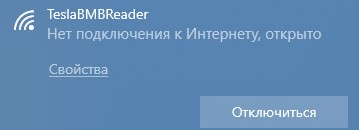
При первом включении (или после сброса сетевых настроек) прибор поднимает собственную точку доступа для настройки.
- Включите прибор и дождитесь загрузки.
- На телефоне или компьютере откройте список Wi-Fi сетей и подключитесь к сети TeslaBMBReader.
- Откроется страница настройки (если не открылась автоматически — зайдите в браузере на 192.168.4.1).
- В меню WiFiManager нажмите Configure WiFi.
- Выберите свою Wi-Fi сеть и введите пароль.
- При необходимости задайте статический IP (см. раздел «Настройка статического IP»). Если поля IP оставить пустыми — адрес будет получен автоматически по DHCP.
- Сохраните. Прибор перезагрузится и подключится к сети.
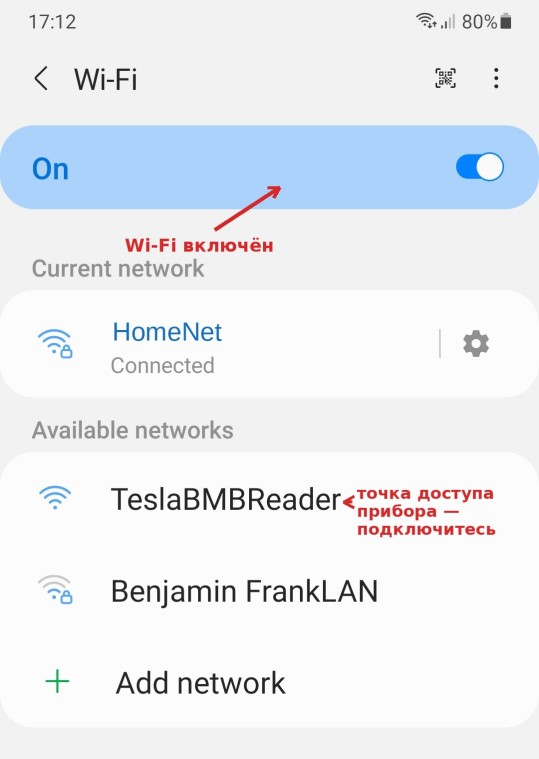
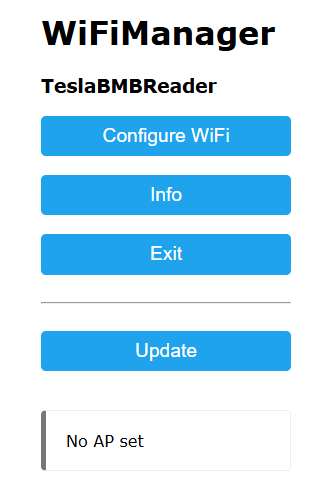
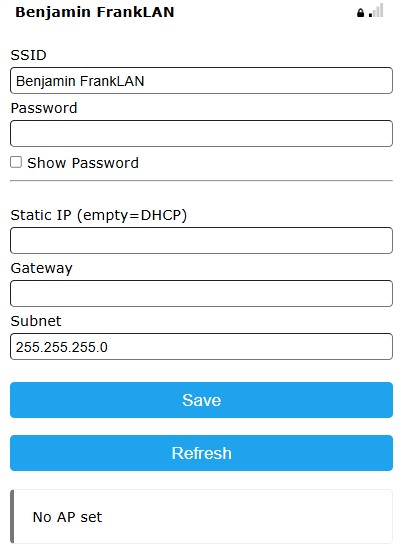
Если за 10 минут настройка не завершена, прибор перезагрузится и попробует снова. После подключения его IP-адрес показан в интерфейсе (строка IP) — по этому адресу прибор открывается в браузере.
3. Главный экран
Вверху — название и номер версии прошивки (нажатие на версию открывает страницу обновления).
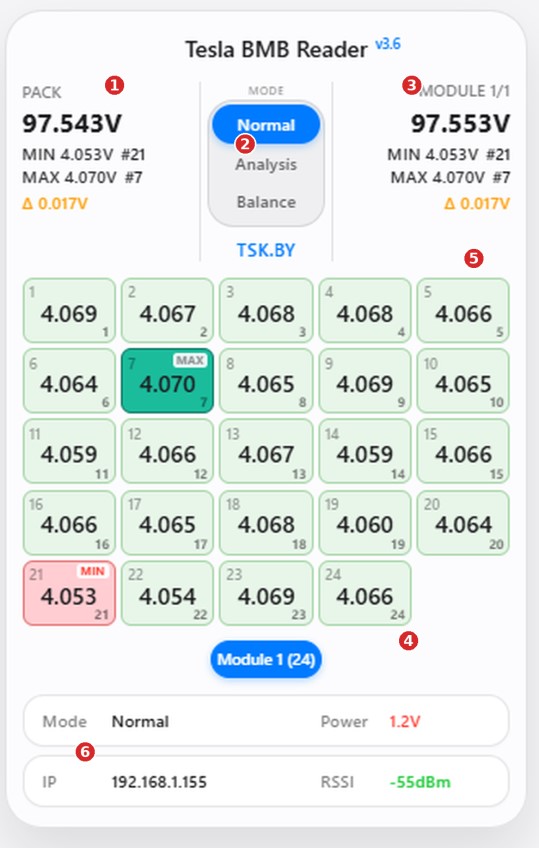
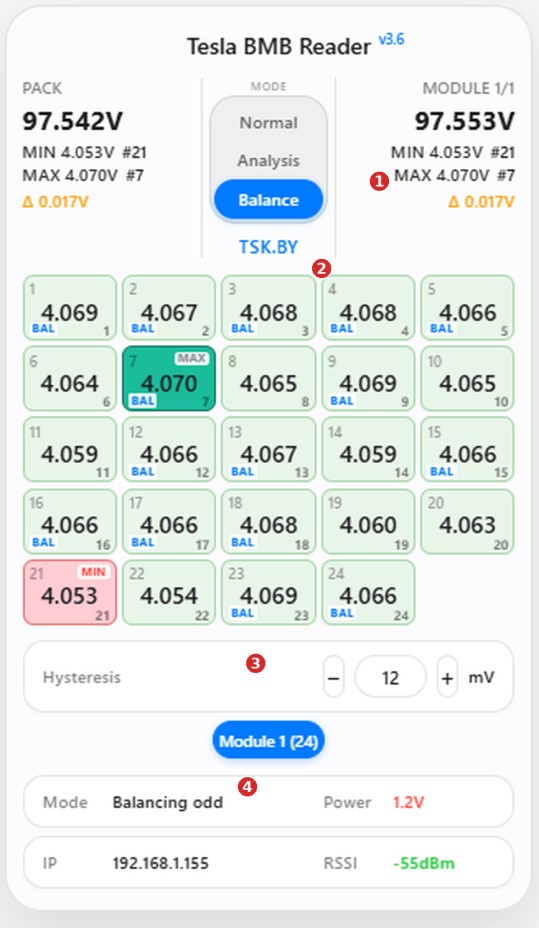
① Блок PACK (вся батарея)
- Суммарное напряжение пакета.
- MIN и MAX — самая низкая и самая высокая ячейка с их сквозными номерами.
- Δ (дельта) — разброс между минимальной и максимальной ячейкой. Цвет: зелёный при разбросе до 10 мВ, жёлтый при 10–20 мВ, красный выше 20 мВ.
- Нажатие на заголовок PACK формирует отчёт по всем модулям (см. раздел «Отчёт по батарее»).
③ Блок MODULE (выбранный модуль)
Те же показатели в пределах одного модуля, с такой же цветовой шкалой дельты.
② Переключатель MODE (Normal / Analysis / Balance)
Выбор режима работы — обычный просмотр, анализ изменения ячеек или пассивная балансировка (см. разделы «Балансировка» и «Анализ»). Режимы Analysis и Balance доступны только в PRO-версии прибора; в базовой версии переключатель скрыт и прибор работает только в режиме просмотра.
④ Вкладки модулей
Переключение между модулями батареи. Количество вкладок прибор формирует автоматически по обнаруженной конфигурации.
⑤ Сетка ячеек выбранного модуля
Для каждой ячейки показаны:
- Напряжение.
- Номер внутри модуля.
- Сквозной номер внутри батареи.
- Метка MIN — минимальная ячейка модуля (выделена красным).
- Метка MAX — максимальная ячейка модуля (выделена серым).
- Метка BAL — ячейка сейчас балансируется (в режиме Balance).
- Значение дельты — в режиме Analysis вместо метки BAL в углу ячейки показывается изменение её напряжения с начала анализа (см. раздел «Анализ»).
Цвет ячейки: зелёный — норма; оранжевый — ячейка ниже среднего по пакету более чем на 10 мВ; красный — минимальная ячейка модуля; серый — максимальная ячейка либо отсутствующая/недоступная. Метки минимума и максимума модуля имеют приоритет: если просевшая ячейка одновременно минимальная в своём модуле, она будет красной (MIN), а оранжевыми станут остальные просевшие ячейки модуля.
⑥ Нижние строки
- Mode — текущий режим: Normal, Analysis, Measurement или Balancing (even/odd/idle).
- Power — напряжение внутреннего аккумулятора прибора. Цвет по уровню заряда: зелёный — заряжен, жёлтый — средний, красный — пора заряжать.
- IP — адрес прибора; нажатие открывает страницу настройки сети.
- RSSI — уровень сигнала Wi-Fi. Цвет: зелёный — сильный, жёлтый — средний, красный — слабый.
4. Отчёт по батарее (скриншот)
Прибор умеет собрать состояние всех модулей в одно изображение — удобно сохранить или переслать.
- Нажмите на заголовок PACK (слева вверху главного экрана).
- Прибор поочерёдно пройдёт по всем вкладкам модулей и соберёт их в один длинный снимок. Это занимает несколько секунд — дождитесь.
- Откроется превью готового отчёта с двумя кнопками:
- SAVE REPORT — сохранить изображение. На телефоне открывается системное меню «Поделиться» (можно сохранить в галерею, отправить в мессенджер и т.д.), на компьютере файл скачивается.
- CLOSE — закрыть превью без сохранения.
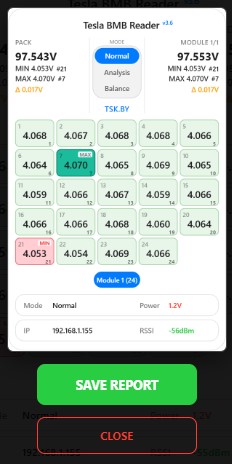
Файл называется в формате BMB_Report_ЧЧММ_ДДММГГ.png (время и дата создания). В отчёт попадают все модули батареи с напряжениями ячеек на момент съёмки.
5. Балансировка (PRO)
Прибор выполняет пассивную балансировку: ячейки с более высоким напряжением подтягиваются к уровню самой низкой за счёт управляемого разряда. Алгоритм «умный» — он не разряжает одновременно соседние ячейки, чтобы избежать локального перегрева контроллера батареи.
① Включение
Переведите переключатель MODE в положение Balance. При включении появляется строка регулировки гистерезиса. У ячеек, которые балансируются прямо сейчас, в углу появляется метка ② BAL.

③ Гистерезис
Гистерезис задаёт порог, при котором ячейка считается «выше» и начинает разряжаться. Регулируется кнопками − / + в диапазоне от 1 до 30 мВ.
Ориентиры по разбросу параметров пакета: норматив Tesla — менее 100 мВ в пределах батареи. На практике хорошим состоянием считается разброс менее 12 мВ; приближение к 25 мВ — повод для балансировки.
Скорость балансировки
Балансировка пассивная и идёт медленно:
- Модули на 24 ячейки — примерно 1–2 мВ в сутки.
- Модули на 23 и 25 ячеек — около 1 мВ в сутки.
Это нормально: выравнивание занимает дни. Прибор можно оставлять подключённым на длительное время. При длительном использовании подключите прибор к сетевому зарядному устройству через порт USB Type-C во избежание разрядки внутренней батареи прибора и выключения балансировки.
④ Отображаемые режимы работы прибора (поле Mode)
- Normal — балансировка выключена, идёт только считывание.
- Measurement — идёт измерение перед циклом балансировки.
- Balancing even / odd — активная фаза разряда (чередование групп ячеек во избежание перегрева).
- Balancing idle — пауза между фазами для замера текущих значений напряжения.
6. Разряд ячейки с произвольным номером
Функция предназначена для принудительного разряда одной конкретной ячейки без учёта уровня её заряда и установки уровня гистерезиса — в диагностических или практических целях.
Доступ: введите в браузере адрес прибора и добавьте /diag (например, http://192.168.1.100/diag).
Порядок работы
- Введите номер разряжаемой ячейки.
- Нажмите DISCHARGE ON — начнётся разряд указанной ячейки через её балансировочный резистор.
- Нажмите OFF для остановки.
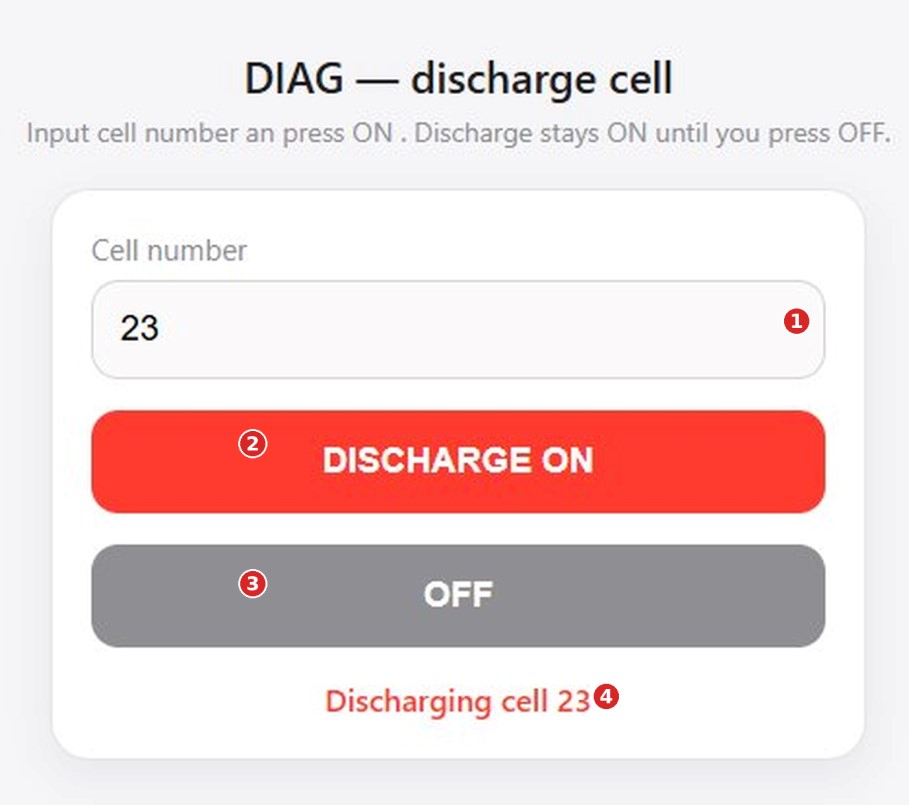
При переходе в основной интерфейс разряжаемая ячейка будет подсвечена знаком BAL. Прибор также перейдёт в режим балансировки. Разряд ячейки при этом продолжается.
7. Анализ (PRO)
Режим Analysis отслеживает, как меняется напряжение каждой ячейки с момента запуска, и помогает выявить «убегающие» ячейки — те, что просаживаются быстрее остальных (признак саморазряда или слабого элемента). Балансировка в этом режиме не выполняется — прибор только наблюдает.
Запуск
Переведите переключатель MODE в положение Analysis. В этот момент прибор запоминает текущие напряжения всех ячеек как точку отсчёта и запускает таймер. Появляется строка с регулятором порога и таймером.
Что показывают ячейки
Напряжение ячейки отображается уменьшенным, а в углу появляется значение дельты — насколько изменилось напряжение ячейки с начала анализа, со знаком (например, −0.016 или +0.002). Значение в вольтах (1 мВ = 0,001 В): например, −0,016 В — это −16 мВ.
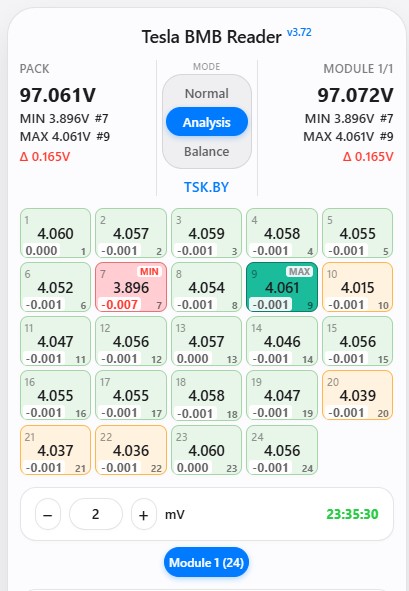
Подсветка дельты внутри ячейки выделяет аномалии относительно общего поведения пакета. Прибор считает среднее изменение по всем доступным ячейкам и сравнивает с ним каждую ячейку:
- Красный — ячейка просела сильнее среднего больше чем на заданный порог (кандидат на проблему).
- Серый — ячейка изменилась вверх относительно среднего больше чем на порог.
- Без цвета — ячейка ведёт себя как все, в пределах порога.
Такой относительный подход компенсирует общий дрейф (например, равномерный саморазряд всего пакета) и выделяет именно ячейки, выбивающиеся из общей картины.
① Порог
Кнопками − / + задаётся чувствительность подсветки дельты в диапазоне от 1 до 30 мВ — насколько сильно ячейка должна отличаться от среднего, чтобы её выделить.

② Таймер
Показывает время, прошедшее с начала анализа, в формате чч:мм:сс (и Nd чч:мм:сс после первых суток). Анализ рассчитан на длительное наблюдение — часы и дни.
Таймер начинает идти сразу при входе в режим Analysis. Его цвет показывает, сохранён ли анализ для длительного наблюдения:
- Зелёный — момент старта зафиксирован (прибор получил точное время из интернета). Анализ сохранён: прибор можно выключать, после включения наблюдение продолжится с того же момента.
- Серый — анализ идёт, но точное время ещё не получено (прибор только включился или нет интернета). Наблюдение работает, но пока не сохранено: если выключить прибор сейчас, отсчёт начнётся заново. Дождитесь, пока таймер позеленеет.
- Красный (No NTP found!) — прибор продолжает ранее сохранённый анализ, но не может определить текущее время (нет интернета). Дельты в ячейках работают; как только появится интернет, таймер восстановится.
Длительный анализ с выключением прибора
Анализ переживает перезагрузку и выключение прибора. Это позволяет вести наблюдение неделями, включая прибор лишь периодически (например, на несколько минут раз в день).
Работает это так: при запуске анализа прибор запоминает точку отсчёта и время старта в энергонезависимой памяти. После выключения и повторного включения, если прибор остаётся в режиме Analysis, он продолжает тот же анализ — таймер покажет реальное прошедшее календарное время (например, 10d 02:44:00), а в ячейках будет накопленная дельта относительно исходной точки.
Прибору нужен доступ в интернет — время он берёт из сети (по протоколу NTP). После включения дайте ему 1–2 минуты на синхронизацию: таймер сам позеленеет, когда время получено. Выключать прибор для продолжения анализа можно только после того, как таймер стал зелёным.
Если нет интернета
- Если анализ запускается без доступа в интернет — он работает в пределах текущего сеанса (таймер идёт серым, дельты считаются), но пока не сохранён. Как только интернет появится, таймер позеленеет и анализ сохранится автоматически — момент старта восстановится точно, без потери времени.
- Если анализ был запущен с интернетом, но при следующем включении прибор интернета не нашёл — вместо таймера отобразится красная надпись No NTP found!. Дельты в ячейках при этом продолжают работать. Чтобы восстановить таймер: обеспечьте прибору доступ в интернет (он подхватит время автоматически в течение нескольких минут) — либо, если это не нужно, выключите и снова войдите в режим Analysis, что начнёт новый отсчёт.
Важно
- Точка отсчёта фиксируется в момент перехода в Analysis. Выход из режима и повторный вход начинают отсчёт заново.
- Точка отсчёта и таймер не зависят от переподключения телефона, обновления страницы и перезагрузки/выключения прибора (при наличии интернета для синхронизации времени).
- Прибор включается в том же режиме, в котором был выключен (Normal, Analysis или Balance). Специально возобновлять анализ после включения не нужно — он продолжается сам.
- Если в режиме Analysis таймер долго не зеленеет, убедитесь, что у сети есть реальный доступ в интернет.
8. Настройка статического IP
Статический IP удобен, чтобы прибор всегда был доступен по одному адресу в сети.
Задать или изменить
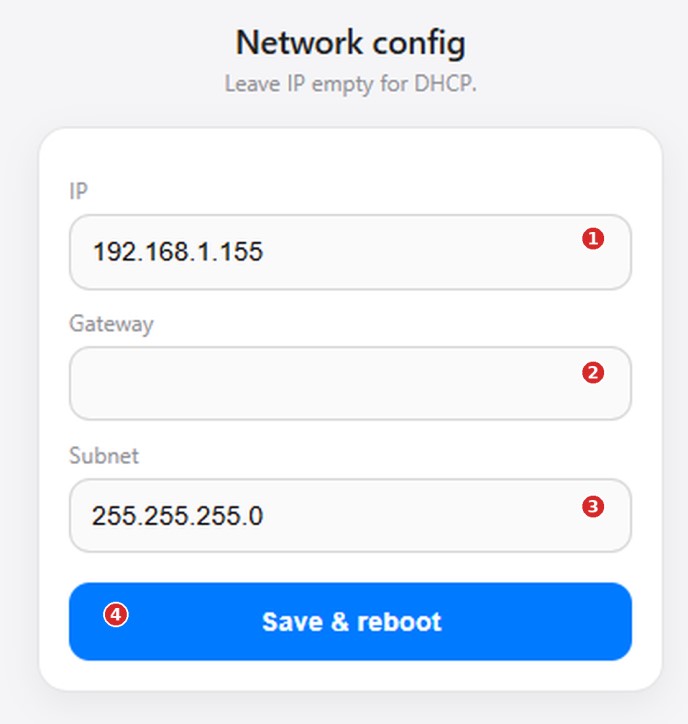
- Нажмите значение IP в нижней строке интерфейса (или откройте <IP-прибора>/netcfg).
- Заполните поля ① IP, ② Gateway и ③ Subnet.
- Нажмите ④ Save & reboot — прибор сохранит настройки и перезагрузится.
- После перезагрузки откройте интерфейс прибора по новому адресу.
Вернуть автоматический IP (DHCP)
Откройте страницу настройки, очистите поле IP, сохраните.
Важно
- Задавайте свободный адрес из диапазона вашей сети. Неверный или занятый адрес сделает прибор недоступным; в этом случае верните автоматический режим (DHCP) или переместите прибор в место, где нет уже прописанной в приборе Wi-Fi сети, дождитесь появления точки доступа и следуйте указаниям из раздела «Первое включение и подключение к Wi-Fi».
- Настройки статического IP не стираются при обновлении прошивки.
9. Обновление прошивки прибора
Автоматическое интернет-обновление
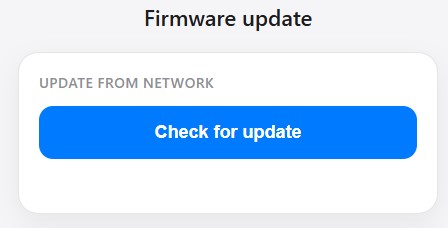
Откройте <IP-прибора>/update (или нажмите на номер версии вверху экрана).
- Нажмите кнопку Check for update в окне UPDATE FROM NETWORK.
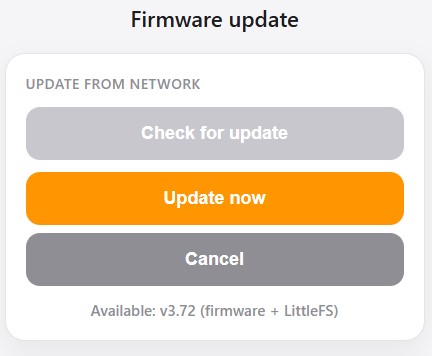
- При наличии свежей версии вы увидите доступную версию прошивки и её номер. Нажмите Update now.
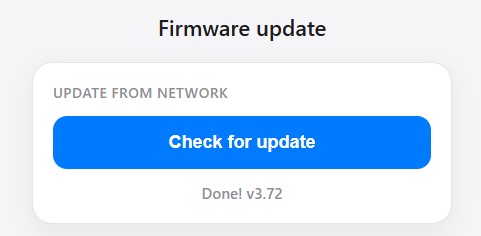
- Дождитесь завершения — прибор несколько раз перезагрузится и сообщит о результате процедуры прошивки.
При неудачном завершении прошивки или проблемах с интернет-соединением используйте ручное обновление.
Ручное обновление
Откройте <IP-прибора>/update (или нажмите на номер версии вверху экрана).
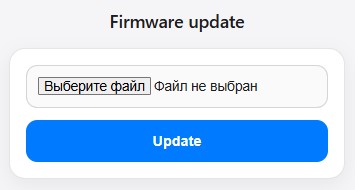
- Выберите файл прошивки и нажмите Update в окне MANUAL UPDATE.
- Дождитесь завершения — прибор сообщит результат и перезагрузится.
Принимаются только корректно подготовленные файлы прошивки; посторонний или повреждённый файл отклоняется, текущая прошивка не страдает. Настройки Wi-Fi сети и статический IP (если был установлен) после обновления сохраняются.
Файлы прошивки для ручного обновления публикуются на странице прибора в разделе «Документация и прошивка».
10. FAQ
Прибор не доступен по установленному IP.
Проверьте, что устройство в той же сети. Если адрес сменился (DHCP) — посмотрите в списке клиентов роутера. Если доступ потерян — сбросьте сетевые настройки, и прибор снова поднимет точку доступа TeslaBMBReader для повторной настройки (см. раздел «Первое включение и подключение к Wi-Fi»).
После смены IP старая вкладка не отвечает.
Прибор переехал на новый адрес — откройте новый.
Ячейка горит оранжевым.
Она ниже среднего по пакету более чем на 10 мВ — проседающая ячейка, кандидат на подтяжку балансировкой.
Балансировка идёт очень медленно.
Это нормально для пассивной балансировки — порядка 1–2 мВ в сутки. Оставьте прибор подключённым.
В режиме Analysis у ячейки красная дельта.
Ячейка просела сильнее остальных больше чем на заданный порог — возможный признак слабого элемента или саморазряда. Понаблюдайте за ней дольше.
Можно ли вести анализ неделями, не держа прибор включённым постоянно?
Да. Анализ сохраняется в памяти прибора и продолжается после выключения/включения — таймер покажет реальное прошедшее время, в ячейках будет накопленная дельта. Нужен доступ в интернет для синхронизации времени.
Таймер анализа серый, а не зелёный. Можно выключать прибор?
Пока нет. Серый таймер означает, что прибор ещё не получил точное время из интернета и анализ не сохранён — при выключении отсчёт начнётся заново. Дождитесь, пока таймер станет зелёным (обычно 1–2 минуты после включения): это значит, что момент старта сохранён и прибор можно выключать.
Вместо таймера анализа показано красное «No NTP found!».
Прибор продолжает ранее запущенный анализ, но не смог определить текущее время (нет доступа в интернет). Дельты в ячейках работают. Обеспечьте прибору интернет — таймер восстановится сам за несколько минут; либо выключите и снова войдите в режим Analysis, чтобы начать новый отсчёт.
Прибор включился не в том режиме, что я ожидал.
Прибор всегда стартует в режиме, в котором был выключен (Normal / Analysis / Balance). Если нужен другой — переключите вручную.